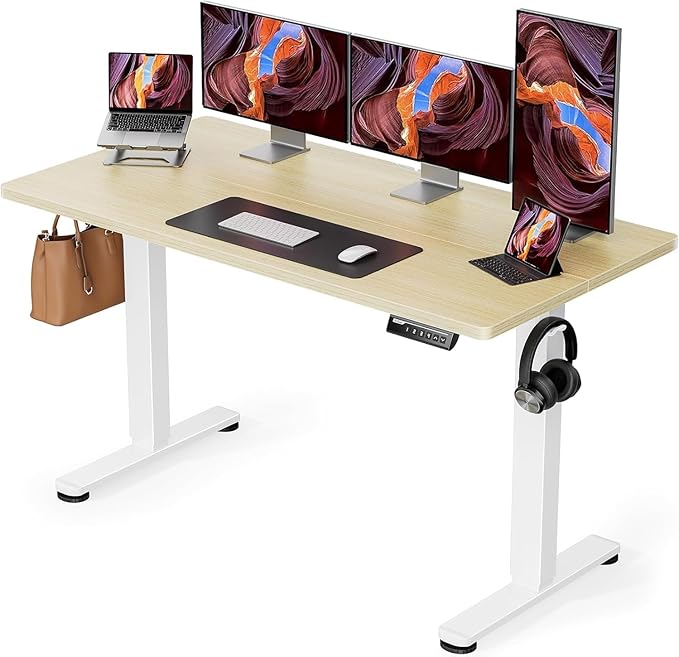
【幅140×奥行70×静音】ErGear 電動昇降デスク レビュー|作業効率が“1段”上がる、毎日使いのスタンダード💻⬆️
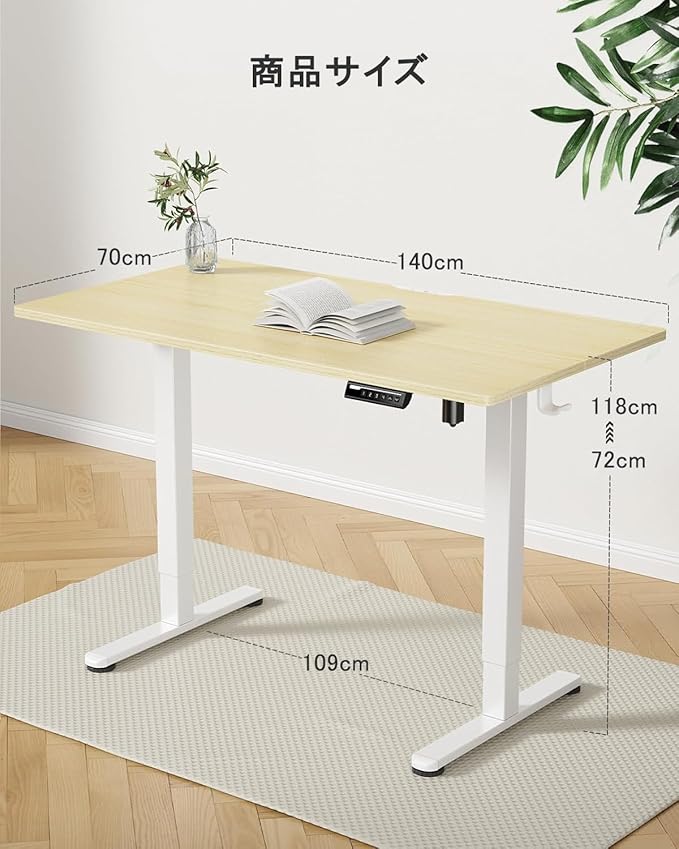
広めの140×70cm天板と、高さ72〜118cmの自動昇降、さらにメモリー機能まで。テレワークはもちろん、デュアルモニターやガジェット作業にも合わせやすい王道スペックの電動デスクがErGearです。
本稿では組み立てコツから運用の小ワザ、使用感まで“毎日目線”で解説します。
※本記事にはアフィリエイトリンクを含みます。価格・在庫・仕様はリンク先にて最新情報をご確認ください。

|
価格:21,162円 |

ここが推し(要点)
- 広い140×70cm:デュアルモニター+ノートPC+周辺機器でも余裕。
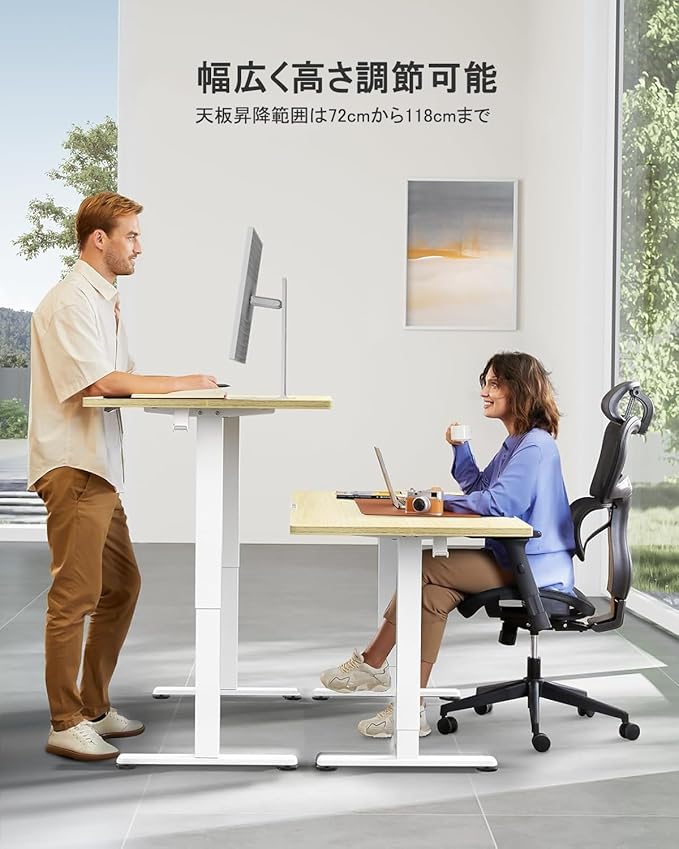
- 高さ72〜118cm:座り〜立ちへスムーズ。体格差のある家族共用にも。
- メモリー搭載:ボタン1つで“自分の最適高さ”に一発呼び出し。
- 静音駆動:早朝/夜間の昇降でも生活音に溶け込むレベル。
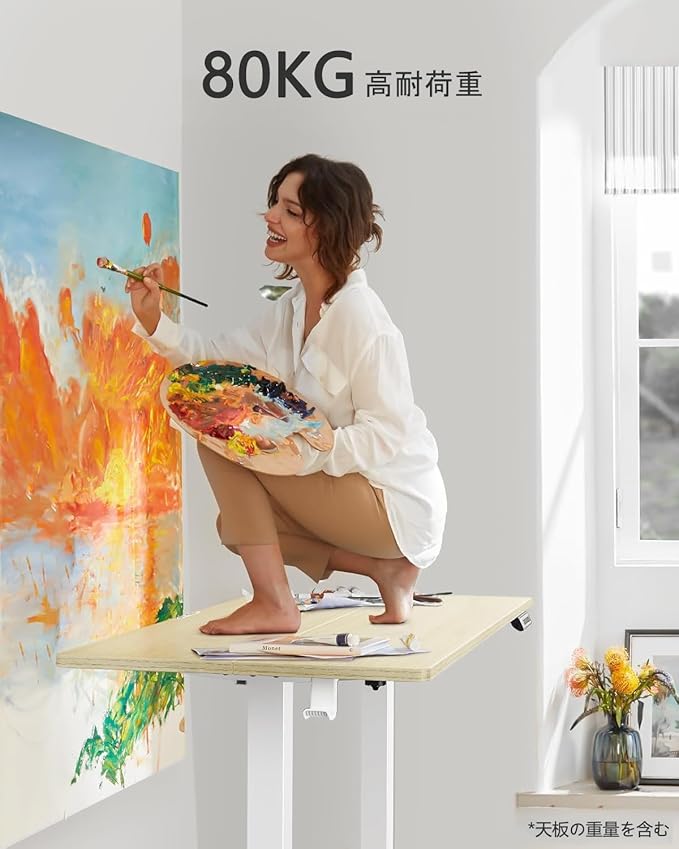
- 耐荷重80kg:重めのモニターやデスクマット、ガジェットを載せても安心。
- 収納フック付き:ヘッドホンやバッグの定位置化で天板すっきり。
主な仕様
| 製品名 | ErGear 電動 オフィスワークテーブル(昇降式デスク) |
|---|---|
| サイズ | 幅140 × 奥行70 × 高さ72〜118 cm |
| 耐荷重 | 80 kg(天板全体) |
| 機能 | 高さメモリー、上下自動昇降、静音、収納フック |
| 想定用途 | テレワーク、クリエイティブ作業、資料広げる系の事務作業 |
実使用レビュー(安定感と静音性が“ちょうど良い”)
立ち作業118cm付近でもタイピング時の揺れは小さめ。140cm幅でも中央〜側面の荷重バランスを意識すればモニター2枚+ノートPCでも安定。
昇降音は生活環境に馴染む静音で、WEB会議前後の高さ切替でも気を使いにくい印象でした。メモリーボタンは「座り」「立ち」「作業A」など用途ごとに割り当てると、1日を通して姿勢切替が習慣化します。
セットアップ&運用のコツ
- 配線は“昇降ヒンジ側”へ逃がす:可動域を阻害しない取り回しで断線/引っ張りを防止。
- ケーブルトレー+結束バンド:天板裏に電源タップを載せ、ケーブルの“垂れ”をゼロに。
- 足元マットの導入:立ち作業が長い日は疲労感が段違いに軽くなる。
- モニターアームは柱近く:荷重を脚フレームに近づけると揺れがさらに減少。
- 高さメモリーは4枠を使い切る:「座り」「立ち」「書き」「手書き/撮影」などで登録。
メリット・デメリット
メリット
- 140×70cmで“作業を広げても”片付く
- 静音&メモリーで姿勢切替が快適
- 耐荷重80kgで周辺機器をしっかり支える
- 収納フックでデスク周りの定位置化が進む
デメリット
- 140cmは“部屋の搬入動線”を選ぶ
- 重装備(超大型モニター×2など)では補強前提
サイズ選びの目安
120×60cm
省スペース重視。ノートPC中心のワーク向け。
省スペース重視。ノートPC中心のワーク向け。
140×70cm(本機)
モニター2枚+周辺機器の“実用最大公約数”。
モニター2枚+周辺機器の“実用最大公約数”。
160×70cm以上
マルチモニター+撮影/組み立て作業まで視野。
マルチモニター+撮影/組み立て作業まで視野。

|
最新価格・クーポンはリンク先にて。 |
よくある質問(FAQ)
Q. 組み立ては難しい?
A. 手順自体はシンプル。2人作業+電動ドライバーで効率UP、配線は昇降テスト後に固定するのがコツ。
A. 手順自体はシンプル。2人作業+電動ドライバーで効率UP、配線は昇降テスト後に固定するのがコツ。
Q. 揺れは気になる?
A. 立ち作業時も実用上は良好。重い機材は脚フレーム寄せに配置すると安定します。
A. 立ち作業時も実用上は良好。重い機材は脚フレーム寄せに配置すると安定します。
Q. 天板の角は痛くない?
A. 角当たりが気になる場合はデスクマットやエッジガードで調整を。
A. 角当たりが気になる場合はデスクマットやエッジガードで調整を。
まとめ:広さ・静音・メモリーの三拍子で、テレワークの土台を底上げ。“立ち座りの切替”が習慣化すると、肩・腰の負担が軽くなり集中力も保ちやすくなります。
#ErGear #昇降デスク #電動デスク #スタンディングデスク #テレワーク #作業環境改善 #デスクツアー #デュアルモニター #在宅ワーク #ワークスペース
 Smart uiui16
コメントを残す